viernes, 28 de febrero de 2025

MIGNYSOFT CONNECT- INSCRIBIR

 Inscribir alumno.


            La función inscribir permite registrar a un alumno en GES. La inscripción puede realizarse de forma manual llenando cada uno de los campos, o a través de la ficha del alumno llenada en linea en www.mignysoft.com/inscripciones

                Para iniciar el proceso de inscripción haga clic en el botón Inscribir o presione la tecla F1


                Aparecerá la ventana de inscripción.


INSCRIPCIÓN MANUAL. Consiste en llenar manualmente cada uno de los campos en el sistema, de la misma forma que lo haría directamente en GES. Se recomienda utilizar esta función cuando se vaya a realizar la inscripción, no se cuente con la ficha del alumno y el alumno no haya estado inscrito en ninguna unidad IRG o IRN.

                Para la inscripción, el sistema permite el registro de datos incompletos, requiriendo unicamente:
  1. Nombre y apellido paterno del alumno.
  2. Fecha de nacimiento.
  3. CURP
  4. Nombre del papa o la mamá, 
  5. Telefono y correo electrónico de la mamá o papá


                La ficha de inscripción del alumno esta separado en 6 secciones. 
  1. DATOS DEL ALUMNO.
  2. FICHA MEDICA.
  3. DATOS DEL PAPÁ.
  4. DATOS DE LA MAMÁ
  5. TUTOR Y CONTACTO.
  6. FACTURACIÓN.

  • DATOS DEL ALUMNO.- Aquí se ingresa toda la información del alumno.

    • NOMBRE Y APELLIDO.- Nombre completo y apellidos Paterno y Materno del Alumno
    • SEXO.- Sexo del alumno Masculino o Femenino.
    • FECHA DE NACIMIENTO.- Fecha de nacimiento en formato Dia, Mes, Año
    • NACIONALIDAD.- País de nacimiento (Solo aparecen los mas comunes) en caso de que pertenezca a un país no listado, Seleccione la Opción Otros Países.
    • ESTADO DE NACIMIENTO.- Estado en el que nació el alumno, la lista de estados es en función del país seleccionado. (Solo aparecen los estados de Mexico, Estados Unidos de America y Canadá). Para los demás países aparece el nombre del país como estado.
    • CUIDAD DE NACIMIENTO.- Ciudad en el que nació el alumno, la lista de ciudades, varia dependiendo del estado seleccionado (solo aparecen las ciudades de los estados de Mexico, Estados Unidos de América y Canadá). Para las demás ciudades aparece el nombre del país como ciudad. 
    • CURP.- Clave Unica de Registro de Población (El sistema genera los primeros 16 dígitos), Es necesario agregar la homoclave.
    • MATRICULA MIGNYSOFT.- Matricula interna de Plataforma, el sistema realiza una búsqueda automática en mignysoft.com en busca de coincidencias. Para esta búsqueda utiliza el nombre y apellido del alumno y la CURP sin homoclave.  

Es posible que encuentre una,varias o ninguna coincidencia.
    
            Seleccione de la lista la coincidencia correcta (Si es necesario corrobore con el padre de familia la unidad actual o la última unidad donde estuvo inscrito). Si ninguna de las coincidencias corresponde haga clic en el botón Ninguna Coincide, si ninguna matrícula coincide, haga clic en el botón Ninguna Coincide para que el sistema genere una matricula nueva. (Asegúrese que la información es correcta antes de seleccionar la matricula o indicar que ninguna coincide, ya que en caso de error, podría sobrescribir datos de un alumno válido)

            En caso que no encuentre ninguna coincidencia el sistema mostrara un mensaje y podrá continuar con la inscripción (Cuando registre al alumno en GES, el sistema generará una matricula automáticamente)


NOTA.- Si el sistema no encuentra coincidencia, o si usted hace clic en el botón Ninguna Coincide, se mostrará la matricula 99999999 esto es un comportamiento normal.

    • DOMICILIO.- Dirección del alumno, escriba el nombre de la calle y numero de casa, también puede escribir en este espacio alguna descripción del domicilio en caso de ser necesario.
    • COLONIA.- Nombre de la colonia donde vive el alumno. Al ingresar a este campo el sistema mostrara una ventana donde deberá buscar la colina utilizando el nombre oficial del INEGI o el código postal.


    • ESTADO.- Estado donde vive el alumno. (Se obtiene a través de la colonia).
    • CIUDAD.- Ciudad donde vive el alumno. (Se obtiene a través de la colonia).
    • CÓDIGO POSTAL.- Código postal. (Se obtiene a través de la colonia).
    • TELEFONO DE CASA.- Telefono de casa (Utilizar solamente números sin espacio).
    • CELULAR DEL ALUMNO.- Telefono celular del alumno  (Utilizar solamente números sin espacio).
    • CORREO ELECTRÓNICO.- Correo electrónico del alumno.
    • ESCUELA DE PROCEDENCIA.- Nombre oficial de la escuela.
NOTA- La búsqueda se puede realizar escribiendo una parte del nombre de la escuela, también puede utilizar la clave de la escuela (Solo podrá encontrar a la escuelas del estado de Sonora). 

En caso que el alumno venga de una escuela fuera de sonora, haga clic en el botón Escuela fuera de Sonora. 
Si el alumno nunca ah estado en una escuela haga clic en el botón Sin Escuela de Procedencia.


    • PROMEDIO ESCUELA ANTERIOR.- Promedio de la escuela anterior.

  • FICHA MÉDICA. Se describe información relevante a la salud del alumno, a excepción del tipo de sangre el resto de la información es opcional.


    • TIPO DE SANGRE.- Tipo de sangre del alumno (Se selecciona de una lista).
    • INDICACIONES MÉDICAS.- Indicaciones y/o cuidados médicos del alumno.
    • ANTECEDENTES FAMILIARES.- Antecedentes familiares del alumno, Marque las que correspondan.
    • ANTECEDENTES PERSONALES.- Antecedentes personales del alumno, Marque las que correspondan.
    • INTERVENCIONES QUIRÚRGICAS.- Cirugías a las que se ha sometido el alumno (texto libre).
    • TRAUMATISMO.- Traumatismos que ha sufrido el alumno (texto libre).
    • OTROS.- Describa cualquier otra situación médica del alumno (texto libre).
    • ALERGIAS A MEDICAMENTOS.- Escriba las alergias a medicamentos que tenga el alumno (texto libre).
    • ALERGIAS A ALIMENTOS.- Escriba las alergias a alimentos que tenga el alumno (texto libre).

  • DATOS DEL PAPA Y LA MAMÁ.- Se escriben los datos personales del papá y/o la mamá por separado (Pestaña para el papa y para la mamá). La descripción se aplica para la pestaña Datos del Papá y para Datos de la Mamá.

    • VIVE.- Especifica si el papá o la mamá esta vivo. En caso de seleccionar que no esta vivo, los campos se bloquean y esa información quedará en blanco.
    • NOMBRE.- Nombre completo del papá o la mamá.
    • FECHA DE NACIMIENTO.- Fecha de nacimiento del papá o la mamá.
    • DOMICILIO.- Dirección del papá o la mamá, escriba el nombre de la calle y numero de casa, también puede escribir en este espacio alguna descripción del domicilio en caso de ser necesario.
    • COLONIA.- Nombre de la colonia donde vive el papá o la mamá. Al ingresar a este campo el sistema mostrara una ventana donde deberá buscar la colina utilizando el nombre oficial del INEGI o el código postal.


    • ESTADO.- Estado donde vive papá o mamá. (Se obtiene a través de la colonia).
    • CIUDAD.- Ciudad donde vive papá o mamá. (Se obtiene a través de la colonia).
    • CÓDIGO POSTAL.- Código postal. (Se obtiene a través de la colonia).
NOTA.- El domicilio (Domicilio, colonia, estado, ciudad y código postal), se puede copiar de los datos del alumno, utilizando el botón Misma Dirección que el Alumno.
    • TELEFONO DE CASA.- Telefono de casa (Utilizar solamente números sin espacio).
    • CELULAR DEL ALUMNO.- Telefono celular del papá o mamá  (Utilizar solamente números sin espacio).
    • CORREO ELECTRÓNICO.- Correo electrónico del papá o mamá.
    • OCUPACIÓN.- Ocupación general del papá o la mamá, se incluye una lista de ocupaciones, si la ocupación del padre no corresponde en ninguna de las categorias, seleccione otro.
    • LUGAR DE TRABAJO.- Lugar de trabajo del papá o la mamá, se incluye una lista de lugares generales de trabajo, en caso que ninguna corresponda seleccione otro.
    • TELEFONO DE TRABAJO.- Número de teléfono del trabajo del papá o la mamá.
    • DOMICILIO.- Domicilio del trabajo del papá o la mamá.
    • PUESTO.- Puesto especifico que desempeña el papá o la mamá.

  • TUTOR Y CONTACTO.-Aquí se escribe información de otra persona que se pueda contactar en caso de ser necesario (Esta información es opcional).

    • TUTOR
      • NOMBRE.- Nombre completo del tutor.
      • TELEFONO.- Telefono fijo del tutor.
      • CELULAR.- Número de celular del tutor.
      • CORREO ELECTRÓNICO.- Correo electrónico del tutor.
      • PARENTESCO.- Seleccione el parentesco  del tutor con el alumno.
    • OTRA PERSONA DE CONTACTO.
      • NOMBRE.- Nombre completo de otra persona de contacto.
      • TELEFONO.- Telefono fijo de otra persona de contacto.
      • CELULAR.- Número de celular de otra persona de contacto (Dato no disponible).
      • CORREO ELECTRÓNICO.- Correo electrónico de otra persona de contacto (Dato no disponible)
      • PARENTESCO.- Seleccione el parentesco de otra persona de contacto.
NOTA.- En la pestaña de Tutor y contacto, los campos de celular y correo electrónico de otra persona de contacto, están bloqueados por que GES no cuenta con los campos para guardar esa información. Se recomienda utilizar primeramente el bloque de TUTOR.


  • FACTURACIÓN.-Aquí se registran los datos de facturación. (Esta información es opcional).

    • RAZON SOCIAL.-Nombre completo de la persona o empresa que factura, debe ser igual al que aparece en el Registro ante el SAT.
    • RFC.- RFC completo con homoclave.
    • COLONIA.- Nombre de la colonia registrada ante el SAT
    • CP.- Código postal del tributante. (Se obtiene desde la colonia)
    • MUNICIPIO.- Nombre del municipio del tributante (Se obtiene de la colonia).
    • LOCALIDAD.- Nombre de la localidad (Puede ser diferente al del municipio).
    • CALLE.- Calle de la dirección del tributante.
    • NÚMERO INT.- Número interior de la dirección del tributante.
    • NÚMERO EXT.- Número exterior de la dirección del tributante.
    • CORREO ELECTRÓNICO.- Correo electrónico al que se enviará la factura.
    • TELEFONO.- Número de telefono del tributante.
NOTA.- La información registrada en el apartado de FACTURACIÓN debe coincidir plenamente con la información registrada ante el SAT y la Cédula de Identificación Fiscal para evitar inconvenientes.


INSCRIPCIÓN CON FICHA.

              Para la inscripción mediante la ficha el padre de familia, debe haber llenado previamente la ficha de inscripción en linea en la pagina www.mignysoft.com/inscripciones y acudir a la unidad con la ficha impresa.


                Al iniciar el proceso de inscripción, teclee el folio de la ficha de inscripción en recuadro marcado con (1) y haga clic en el botón buscar (2)  o presine la tecla F5.
                

                    Si el folio es correcto el sistema cargará los datos del alumno.

                En caso contrario aparecerá un error indicando que el folio no es válido.


            Cuando se carguen los datos correctamente, el sistema realizará una búsqueda en mignysoft.com si existe la matricula y de ser necesario, le solicitará que confirme la matrícula correcta.


            Con los datos cargados, puede realizar los ajustes que sean necesarios antes de guardar los datos en sistema.


GUARDAR DATOS EN SISTEMA.


           Una vez llena la ficha e inscripción ya sea que la haya llenado de forma manual o a través de la  ficha de inscripción, haga clic en el botón Registrar en GES. 

    
            Aparecerá una ventana para que confirme el proceso.

        El sistema revisará que haya asignado una unidad, grupo, ciclo escolar  y grupo. En caso de que falte información el sistema mostrará una advertencia  y cancelará el proceso para que haga los ajustes necesarios. Si la información faltante es el grupo el sistema le preguntara si desea inscribir al alumno sin grupo (Esto ocasionará que en la pantalla de finalización del proceso aparezca un  en el apartado de grupo).


        Si el alumno no tiene matricula, aparecerá una notificación indicando que el sistema realizara una búsqueda de coincidencias, si no encuentra ninguna generará la matricula automáticamente.

    En caso de que encuentre coincidencias mostrará un listado con las coincidencias, si existen duplicados  o si tiene dudas, cual es la correcta confirme con el padre de familia o en www.mignysoft.com para identificar la matricula que esta en uso.


            Si ninguna matrícula coincide, haga clic en el botón Ninguna Coincide para que el sistema genere una matricula nueva. (Asegúrese que la información es correcta antes de seleccionar la matricula o indicar que ninguna coincide, ya que en caso de error, podría sobrescribir datos de un alumno válido).


        El sistema verificará los datos introducidos, para evitar duplicados.

        En caso de encontrar coincidencias, ya sea por nombre del alumno, o datos de los padres el sistema mostrará una ventana para que seleccione las acciones a realizar.


COINCIDENCIAS DE ALUMNO.- Si el sistema encuentra otro alumno con los mismos nombres y apellidos o con la misma CURP, le pedirá que seleccione una acción a realizar.
  • CREAR UN NUEVO ALUMNO CON LOS DATOS DE LA FICHA DE INSCRIPCIÓN.- Al seleccionar esta opción, le indica al sistema que ninguna de las coincidencias es correcta y que va a generar un nuevo alumno. Esta  acción se debe seleccionar cuando confirmo que ninguno de los alumnos mostrados como coincidencia es el mismo que esta intentando agregar, por ejemplo algún alumno que se llame exactamente igual pero son personas diferentes.
  • ACTUALIZAR LOS DATOS DEL ALUMNO.- Al seleccionar esta opción, el sistema sobrescribirá los datos del alumno con la nueva información introducida. Este proceso actualiza los datos del alumno. 
COINCIDENCIAS DE PADRES.- En caso de encontrar familias con el mismo nombre del papá y/o la mamá, el sistema le pedirá que seleccione una acción a realizar. (Esto puede llegar a ser bastante común, debido a que con GES, muchos alumnos a pesar de ser hermanos, llenan toda la información generando múltiples familias).
  • CREAR NUEVA FAMILIA.- El sistema generará una nueva familia y la asignara al alumno que esta inscribiendo.
  • ACTUALIZAR DATOS DE LA FAMILIA Y ASIGNARLA AL ALUMNO.- El sistema actualizará los datos de la familia seleccionada, y la va a asignar al alumno que esta inscribiendo.
  • ASIGNAR LA FAMILIA EXISTENTE AL ALUMNO.- El sistema asignara la familia seleccionada sin modificar la información existente (Ignorará la información introducida en el sistema).

NOTA.- La pantalla de coincidencia aparece si encuentra coincidencia de nombre del alumno o familia, Si solo hay coincidencia de alguno de los dos parámetros (alumno o familia) solo deberá seleccionar la acción en el parámetro que exista coincidencia, el otro estará bloqueado.


FINALIZACIÓN DEL PROCESO.- Una vez finalizado el proceso, aparecerá una ventana con el resultado, los primeros 4  elementos indican el resultado del registro en ges, los últimos 2 elementos indican la copia a otros ingresos.


Indica que la acción se registro correctamente.
Indica que la acción se registro con algunos errores
Indica que la acción no se pudo realizar

            Cada una de las acciones, independientemente del icono que muestre, también mostrará una descripción del resultado, En caso que aparezcan  en la sección de otros ingresos, se deberá realizar el proceso de actualización de datos para que se vean reflejados en otros ingresos.


MIGNYSOFT CONNECT- INICIAR SESIÓN

 Inicio y Cierre de sesión


            Para evitar el uso no autorizado del sistema, es necesario contar con usuario y contraseña de GES para poder acceder a las funciones de Mignysoft Connect. El usuario y contraseña deberá ser proporcionado por su director o adminsitrador de la unidad.


        INICIO DE SESIÓN

                Permite iniciar el sistema para registrar o editar datos en GES,  Puede iniciar sesión al abrir el sistema o a través del  del menú Sesión (Disponible solo si no hay sesión iniciada)

              Al abrir el programa el sistema le mostrará la pantalla de inicio se sesión, escriba su usuario, contraseña y haga clic en el botón Iniciar Sesion


                Si los datos son correctos el sistema activará las funciones.


              Y en la barra de estado en la parte inferior del sistema aparecerá la información de la conexión y su nombre de usuario.


             Si los datos son incorrectos, aparecerá un mensaje de error para que vuelva a intentar iniciar sesión.


            En caso de que haya cerrado la ventana de iniciar sesión o haya finalizado su sesión anterior puede hacer clic en el menú sesión --> Iniciar Sesión  y aparecerá la pantalla para volver a iniciar sesión


CIERRE DE SESIÓN

                    Si va a dejar su computadora desatendida por mucho tiempo o se va a cambiar de estación de trabajo, se recomienda cerrar sesión, para evitar el uso no autorizado del sistema con sus credenciales.

                    Para cerrar sesión haga clic en el menu sesión -->Cerrar sesión (Solo estará activo si hay una sesión activa). El sistema cerrará todas las ventanas abiertas.

MIGNYSOFT CONNECT- DESCRPCIÓN DEL PROGRAMA Y FUNCIONES

 MignySoft Connect


        Es un programa diseñado como alternativa para GES, permite la inscripción de alumnos con información mas homogénea, debido a que algunos campos pasan de ser texto libre a listados específicos evitando la información dispersa y variaciones innecesaria de datos (diferencia en nombre de escuelas, colonias y cuidades)


              Adicionalmente el programa cuenta con la facilidad de inscribir a múltiples alumnos al mismo tiempo, utilizar las fichas en linea, acceso a mignysoft.com para la comprobación de datos y transferencia de alumnos.


miércoles, 10 de julio de 2024

LISTA DE GRUPO

     La inscripción de alumnos es la segunda actividad que se debe realizar al iniciar el ciclo escolar,  consiste en agregar a los alumnos a los grupos para que se puedan realizar diversas actividades sobre ellos, tales como la captura de calificaciones.


        Para realizar este proceso, se debe ingresar Unidad-->Grupo-->Lista de grupo.


        Al ingresar a este apartado aparecerán los grupos que fueron generados previamente en el apartado Crear Grupos

        Esta pantalla esta dividida en 3 secciones:


  1. Selección de grupo: Ubicado en la parte superior de la pantalla, permite cambiar de cuidad, unidad, ciclo escolar y de grupo (dependiendo de las unidades que tenga asignadas). Al modificar estos valores se actualizará la información contenida en la sección 2 y 3.
  2. Sección de búsqueda: Ubicado en la parte inferior a la izquierda de la pantalla. Esta sección contiene las herramientas para realizar la búsqueda de alumnos por diversos criterios (Por nombre, apellido, matricula, grado o grupo).
  3. Sección de lista de grupo: Ubicado en la parte inferior a la derecha de la pantalla. Aquí aparece la lista de alumnos inscritos en el grupo seleccionado en la sección 1, también permite la impresión de lista de grupo y muestra en la parte superior de la lista de grupo información acerca de los alumnos.


INSCRIBIR ALUMNO.
  1. Seleccione el grupo al que va a inscribir al alumno (En la sección 1).
  2. Busque al alumno que va a inscribir (puede buscarlo por nombre, apellido, matricula, nivel y grupo)  (En la sección 2).
  3. De la lista (en caso que haya más de un resultado) seleccione a los alumnos que va a inscribir en el grupo (puede inscribir más de un alumno a la vez) . Y haga clic en el botón Inscribir al Alumno al Grupo -->
  4. Dependiendo de la situación del alumno, puede que le aparezca alguna pantalla con alguna advertencia (Error al inscribir alumno, o alumno con baja) o solicitarle confirmación para realizar alguna acción (Cambio de grupo, Inscribir a un alumno de otra unidad).  Una vez que termine el proceso se actualizará automáticamente la lista del grupo (Sección 3).


BAJA DE GRUPO.
  1. Seleccione el grupo en el que esta el alumno que desea dar de baja (En la sección 1).
  2. De la lista de alumno (En la sección 3) seleccione a los alumnos que va a dar de baja, y haga clic en el botón <--Proceder con la baja del alumno.
  3. Por cada alumno que haya seleccionado el sistema le solicitara que seleccione el motivo, fecha de la baja y alguna descripción. 
  4. Aquí puede proceder con la baja (haga clic en el botón Baja) o Cancelar la baja (clic en el botón Cancelar)


CAMBIO DE GRUPO.
  1. Seleccione el grupo al que desea cambiar el alumno (En la sección 1).
  2. Busque al alumno (En la sección 2). Puede buscarlo por nombre, apellido, matricula, grado o grupo.
  3. Seleccione al alumno de la lista.
  4. Y haga clic en el botón Inscribir al Alumno al Grupo -->
  5. Aparecerá una ventana solicitando confirmación para cambiar al alumno de grupo y se le solicitará que escriba el motivo del cambio de grupo.
  6. Haga clic en el botón Sí para realizar el cambio de grupo.


FAQ´s


¿Por que no me aparece un alumno al realizar la búsqueda?

        Por lo general cuando se realiza una búsqueda y no genera resultados se debe a que los criterios de búsqueda no coinciden con la información de la base de datos, puede utilizar el simbolo % para reemplazar uno o varios caracteres. Por ejemplo puede buscar por apellido y  poner Sánchez% y el sistema buscara a todos los alumnos cuyo primer apellido sea Sánchez, como Sánchez Saucedo, Sánchez Salamán, etc. También puede poner %Sánchez y mostrara todos los alumnos cuyo segundo apellido sea Sánchez como Garcia Sánchez, Gómez Sánchez etc. o puede usar mas de un simbolo % y poner %Sánchez% y mostrara todos los alumnos que tengan el apellido Sanchez sin importar la posición. También puede aumentar los resultados si reduce la cantidad de texto introducida como %San% que regresaria todos los apellidos que tengan la palabra San  sin importar su posicion, como Sandoval, Santos, etcétera. Esto mismo se aplica a la búsqueda por nombre.

        Por otro lado un alumno puede no aparecer si su nombre y o apellido este mal escrito quizá va con S y lo esta buscando con Z, puede utilizar igual el simbolo % para reemplazar esa letra que tiene la duda.

        Por ultimo, si es un alumno de nuevo ingreso (que nunca había estado inscrito en ninguna unidad) debe esperar aproximadamente 60 minutos a que sea sincronizado de GES a plataforma.


Encontré al alumno pero no puedo seleccionarlo para inscribirlo:

        Para inscribir a un alumno a un grupo, es necesario que cuente con el pago correspondiente de la inscripción en el ciclo escolar en el que lo va a inscribir. Cuando realiza la búsqueda al lado izquierdo de la caja de selección esta una columna llamada ST esa columna me muestra el estado del pago de la inscripción con una bolita de color (Rojo, Amarilla o verde).

NO SE PUEDE INSCRIBIR
          
      
Bolita roja.- El alumno no tiene asignada la Cuenta de la inscripción.

     
Bolita amarilla.- El alumno Tiene asignada la cuenta de la inscripción pero no tiene el pago cubierto.


SE PUEDE INSCRIBIR
         
Bolia Verde.- El alumno tiene asignada la Cuenta de inscripción y tiene pagado o abonada la inscripción, 


No puedo inscribir a un alumno que di de baja:

        Un alumno con baja no puede ser asignado a ningún grupo, para volverlo a meter a algún grupo, es necesario cancelar la baja.


¿Qué significan los colores en la lista de alumnos al grupo?


ROJO.- Alumno con baja de medio ciclo por cualquier motivo diferente a Inscripción Anticipada Incompleta.

VERDE.- Alumno con baja de fin de ciclo, por cualquier motivo diferente a Inscripción Anticipada Incompleta.

AZUL.- Alumno que fue cambiado a este grupo.

AMARILLO.- Alumno con baja de Inscripción Anticipada Incompleta.

LINEA PUNTEADA.- Alumnos que se dieron de baja pero fue cancelada la baja


¿Cómo puedo imprimir la lista de grupo?

    
Para el director/Personal administrativo:

        El sistema permite imprimir la lista de grupo en el apartado de lista de grupo, al seleccionar el grupo aparece el botón con el icono de la impresora. En el caso de las materias de especialidad de preparatoria, se debe elegir la especialidad.


Para los docentes:
        En la pantalla de lista de materias asignadas, el sistema permite la impresión de las listas.


¿Que significa cada una de las pantallas de advertencia?


    El alumno pertenece a otra unidad, se pide confirmación para cambiarlo a esta unidad y continuar con la inscripción. Si hace clic en Si, el alumno se cambia a esta unidad y lo inscribe en el grupo seleccionado, Si hace clic en No, se cancela la acción.


       El alumno esta inscrito en un grupo en otra unidad, esta pantalla puede aparecer después de intentar cambiar a un alumno a esta unidad, para poder inscribirlo es necesario que la unidad de origen proceda con la baja antes de inscribirlo a su unidad.


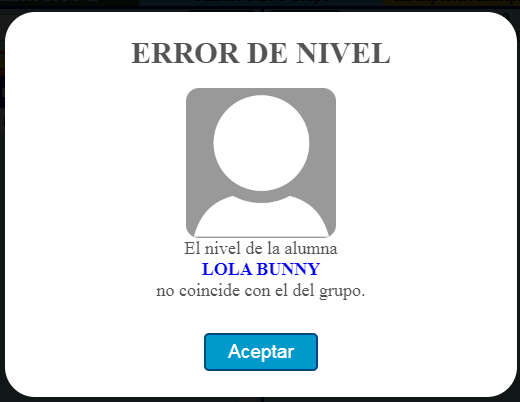
        Esta intentando inscribir a un alumno en un grado que no le corresponde, por ejemplo este mensaje aparecerá si intenta inscribir a un alumno de 1ro de primaria a un grupo de 2do de primaria. Para poder inscribirlo tiene que editar la ficha del alumno para que el grado del alumno corresponda con el grado del grupo en el que lo va a inscribir.


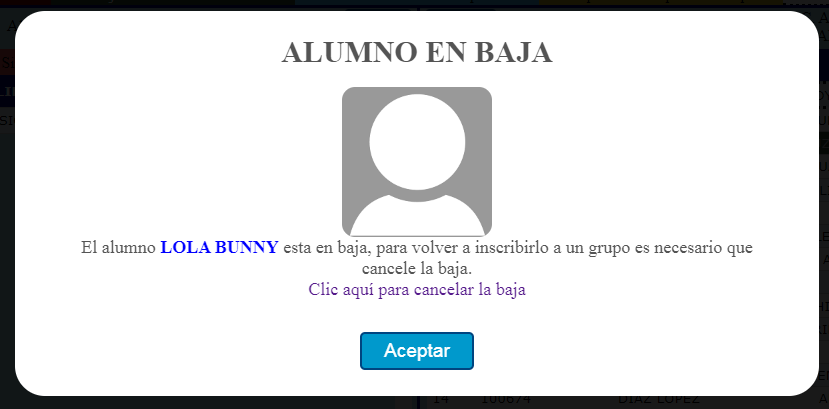
        El alumno esta en baja, no se puede inscribir a ningún grupo de esta unidad, si necesita cambiarlo de grupo o reactivarlo es necesario cancelar la baja.


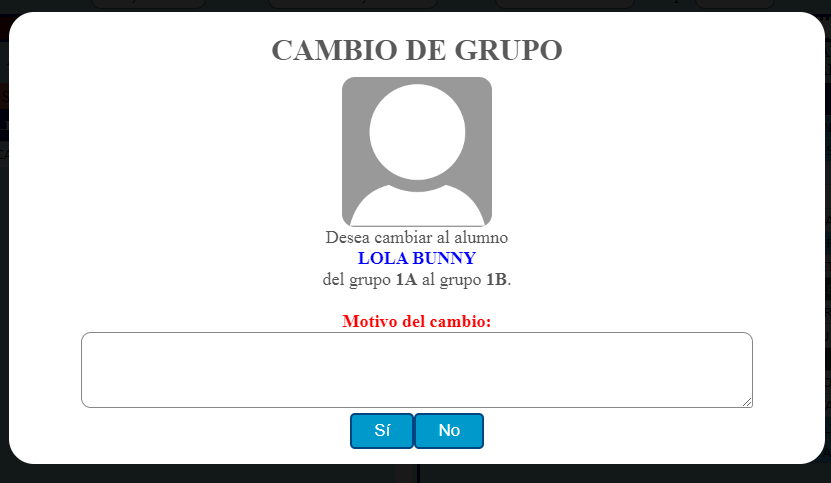
        Se esta procediendo con un cambio de grupo, el sistema solicita confirmación y el motivo del cambio para cambiar de grupo al alumno


sábado, 11 de mayo de 2024

CREAR GRUPO - DATOS DE GRUPOS

     La creación de los grupos es un proceso vital que se realiza al inicio del periodo escolar, consiste en crear cada uno de los grupos en los que se asignaran a los alumnos durante todo el ciclo escolar.


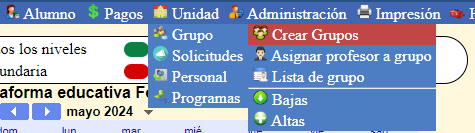
        Para iniciar este proceso haga clic en el menú Unidad-->Grupo-->Crear Grupo.


        Una vez dentro, se cargaran los grupos existentes en la unidad y ciclo escolar seleccionado. Adicionalmente podrá visualizar información relativa a los grupos, como población inicial, altas, bajas, etcétera. La descripción de cada sección la visualizar en sistema poniendo el cursor sobre los títulos de la tabla y también la podrá encontrar en el apartado 1 un poco mas abajo de este documento.


CREAR NUEVO GRUPO:

                Para crear el grupo, seleccione la unidad y ciclo escolar en el que desea crear el grupo. Seleccione el Grado y la letra (En el caso de preparatoria, solo se elije el grado) y haga clic en el botón Crear grupo. El sistema revisará que no exista el grupo, en caso de que exista el proceso se cancelará y aparecerá un mensaje indicado que el grupo ya existe, en caso contrario el grupo se creará y aparecerá en la lista.
                En el caso de Preescolar, Primaria y Secundaria, puede Generar grupos del A a la J, para preparatoria del  1 al 8 (101-108, 201-208, etc).


ELIMINAR GRUPO:                

                En caso de que requiera eliminar un grupo, seleccione la unidad y ciclo escolar donde se encuentra el grupo que desee eliminar, ubique en la lista el grupo y haga clic en el botón Eliminar (
). Aparecerá una ventana para que confirme la acción.
                    
                    Para poder eliminar un grupo, es necesario que el grupo no tenga alumnos, ni profesores asignados, por lo que no podrá eliminar un grupo que ya tenga alumnos, y si requiere eliminarlos, será necesario que cambie a los alumnos a otros grupos y quite las materias asignadas a los profesores.


 VER INFORMACIÓN DE LOS GRUPOS:

                    En esta misma pantalla podrá visualizar información relevante con respecto a cada grupo, tales como cantidad de alumnos activos, Población inicial, Altas, Bajas, Cambios de grupo y Profesores Asignados.


                        Cuando navegue por la tabla, al colocar el cursor sobre las cantidades se marcaran con un circulo rojo, indicando que al hacer clic sobre el número, podrá visualizar los alumnos o profesores que conforman esa cantidad.


                            En la parte superior el sistema mostrará la cantidad de niños y niñas que conforman la información del grupo. 

                        Y en la parte principal podrá visualizar una tabla con la información de los alumnos, GRUPO, MATRICULA, FOTOGRAFÍA, NOMBRE COMPLETO, SEXO Y ESTADO en el caso de las columnas con las sumatorias, en el caso de columnas sin sumatorias, la información que muestra será GRUPO, MATRICULA, FOTOGRAFIA, NOMBRE COMPLETO Y SEXO.


 COLUMNA ESTADO.
            Para la columna estado, se muestra la información con cajas de colores Azul, Verde, Amarillo, Rosa y Rojo; Asi mismo se utilizan las letras R, NI, IAI, 1/2 o LVL.

                Caja Azul.- Alumnos pertenecen a la población inicial.
                Caja Verde.- Alumnos identificados como alta.
             Caja Amarilla.- Alumnos que fueron reasignados al grupo, esta caja por lo general esta acompañada con una caja azul o verde indicando el estado original del alumno.
                 Caja Rosa.- Alumnos con Baja de Inscripción Anticipada Incompleta (IAI)
                 Caja Roja.- Alumnos identificados como Baja.


              Las Letras seccionan la información de la caja de color.
                    R.- Reinscripción.
                    NI.- Nuevo ingreso
                    IAI.- Inscripción Anticipada Incompleta.
                    1/2.- Baja de Medio ciclo.
                    LVL.- Baja de Cambio de Nivel.


Nota.- En el pie de la tabla puede visualizar los concentrados incluyendo todos los grupos, en ese caso aparece con 2 columnas numeradas, la primera es la numeración general que va de 1 a X, y la segunda es la numeración del grupo que va del 1 a Y y se reinicia cada vez que se cambia de grupo.


CONCENTRADO:

                En la parte inferior de la pagina, justo debajo de la lista de grupos, podrá visualizar la tabla del concentrado de toda la información de la tabla principal.


DESCARGA DE INFORMACIÓN.


                    El sistema permite la descarga de información de esta pantalla en un archivo de 
Excel, para realizar la descarga de la información, haga clic en el botón de Excel ubicado en la parte superior de la pantalla y confirme la descarga del archivo.


                    Al abrir el archivo, es probable que le aparezca una ventana de advertencia.
            
                    Haga clic en sí para visualizar el documento.


                    El archivo contiene 6 pestañas DETALLADO, CONCENTRADO, ACTIVOS, BAJAS, CAMBIOS Y PROFESORES.


            DETALLADO: Contiene la información de la tabla principal, con los grupos y movimientos.
            CONCENTRADO: Contiene la tabla del concentrado ubicado en la parte inferior.
            ACTIVOS: Listado de alumnos activos en cada grupo, separados por grupo y estado.
            BAJAS: Lista de alumnos que se dieron de baja
            CAMBIOS: Lista de alumnos que se cambiaron al grupo.
            PROFESORES: Lista de profesores que se asignaron a cada grupo


APARTADO 1:

                INSCRITOS: Son todos los alumnos que se inscribieron en algún momento al grupo.
                ACTIVOS: Son los alumnos que están actualmente en el grupo.
             INICIAL (Población Inicial): Son los alumnos inscritos antes del 11 de septiembre del ciclo escolar o del 11 de febrero (En el caso de preparatoria Semestre Enero Mayo).
               ALTAS: Alumnos inscritos al grupo después del 11 de septiembre o del 11 de febrero (En el caso de preparatoria Semestre Enero Mayo).
                IAI: Alumnos que pagaron inscripción pero jamas se presentaron a clases.
                BAJAS: Bajas que se dan por diversos motivos a excepción de IAI.
                CAMBIOS: Alumnos que fueron cambiados al grupo

   
                R.- Reinscripción. Son alumnos que se inscribieron al grupo pero ya había estado inscrito en alguna de las unidades IRG o IRN, ya sea en el ciclo escolar inmediato anterior o en cualquier otro ciclo escolar a partir del 2015.

            NI.- Nuevo ingreso. Alumnos que es el primer ciclo escolar inscritos en cualquiera de las unidades IRG o IRN.

            1/2.- Baja de Medio ciclo. Son las bajas que se presentan durante el ciclo escolar por diversos motivos diferentes a IAI, en el listado de alumnos se marcan en color Rojo

            LVL.- Baja de Cambio de Nivel. Son los alumnos que una vez finalizado el ciclo escolar, manifestaron no continuar en el siguiente ciclo escolar


viernes, 26 de abril de 2024

AVANCE DE CAPTURA DE CALIFICACIONES

 AVANCE DE CAPTURA DE CALIFICACIONES


    Con el fin de proporcionar herramientas que faciliten la revisión de las actividades, se dotó al sistema con una herramienta que permite visualizar el avance de la captura de calificaciones por parte de los profesores.


        Para acceder a esta herramienta, dentro del sistema haga clic en el menú 

Alumno -->Calificaciones -->Avance de Captura


        Una vez dentro de la sección Avance de captura, seleccione la ciudad, unidad y ciclo escolar.  Si la unidad es de Preescolar, Primaria o secundaria, aparecerán los meses


           Por otro lado si la unidad es de preparatoria, aparecerán los 4 parciales.


            Haga clic en la ficha del mes, o parcial correspondiente para analizar el avance de la captura, este proceso puede tomar algunos segundos, dependiendo de la cantidad de grupos que tenga. El sistema generará un gráfico por cada grupo.

 Grupo cargado, muestra el nombre del grupo y el porcentaje de avance
Grupo Procesando


        Cada gráfico, representa el avance de la captura del grupo en total (Considerando todas las materias). El gráfico se genera con 3 posibles Valores.
  • Capturado (Numero de calificaciones capturadas, ya sea total o parcialmente, incluye SD y NP), es la zona en verde del gráfico.
  • Con Adeudo Son los alumnos que no se les pudo capturar debido a que al momento de guardar las calificaciones tenían adeudo. Esta cantidad se actualizará únicamente al momento de guardar nuevas calificaciones.
  • Faltante Son los alumnos que se dejaron completamente en blanco para su posterior captura, puede deberse a diversas causas, aunque la principal es omisión por parte del profesor. Por lo general esta zona es representada por uno o mas grupos que no se ha registrado las calificaciones.


     Al hacer clic sobre el nombre del grupo podrá visualizar el avance materia por materia. El sistema marcara el nombre del alumno en:

Verde cuando ha capturado el 100% de las calificaciones
Amarillo Una vez que haya capturado del 75% al 99%
Naranja Cuando su nivel de captura de calificación, este entre el 50 y 74%
Rojo Cuando no haya capturado nada o su porcentaje de captura sea del 49% o menos


        Con respecto a los resultados, se debe de tomar las siguientes consideraciones:
  1. El sistema considera todas las materias asignadas al grupo. En el caso de preescolar y primaria, la materia especial <--- Titular de coloca las materias que le corresponden al titular.
  2. Si falta asignar materias, esas no aparecerán en el resultado.
  3. En caso que ningún profesor haya guardado ninguna materia en un grupo, el sistema pondrá por default que el grupo tiene 30 alumnos, en caso que haya al menos 1 materia registrada, el sistema tomara el numero de alumnos de esa materia. Estos valores se van a ir actualizando conforme los profesores vayan guardando las calificaciones.
    1. En el caso de preparatoria los grupos de los 500´s o 600´s, para las materias de especialidad, si no se han capturado considerará como total de alumnos el número de alumnos del grupo 501 o 601 (tomando en cuenta que en ese grupo se agregan las materias de especialidad). Es decir si no se han capturado calificaciones de las materias de especialidad y el grupo 501 tiene 40 alumnos considerará que cada materia de especialidad tiene 40 alumnos aunque solo tenga 10, pero al momento de que los profesores capturen, estos valores se ajustaran a la realidad.
  4. La fecha de captura es la fecha en que se actualizó la lista de avance por ultima vez, en caso de que no haya fecha significa que no se ha capturado 
    1. Nota, esta sección de implemento el 16 de abril del 2024, pero hasta el 23 de abril del 2024 se implementó la captura de la fecha, por lo que algunas capturas pueden no tener la fecha. lo mismo aplica para los alumnos no capturados por adeudo, las capturas anteriores al 23 de Abril del 2024 por la tarde, consideran a los alumnos con adeudo, como alumnos capturados.


viernes, 19 de abril de 2024

REGISTRO DE EVENTOS

 Registro de eventos de usuarios


        Con la finalidad de poder realizar una revisión de las actividades de los usuarios se dotó al sistema con la funcionalidad de revisar las acciones que los usuarios realizan durante el uso normal del sistema. Cada acción queda registrada con fecha y hora. Los usuarios pueden revisar las acciones del personal a su cargo.

        Para acceder a esa función haga clic en el menú Herramientas --Vitalidad Digital


    Una vez en la pantalla de vitalidad digital, podrá acceder a los registros de actividades de los usuarios ya sea las ultimas acciones o las acciones generadas en un periodo indicado. 


        Para buscar  a los usuarios:

1.- Seleccione la ciudad-->Unidad donde esta adscrito --> Ciclo escolar y tipo de usuario (por default el sistema muestra todos los usuarios de la unidad seleccionada en el ciclo indicado).

Nota 1.- La lista de acciones mostrada, son todas las acciones del usuario en el sistema, el filtro de Ciudad, unidad y Ciclo escolar es solo para buscar al usuario.

Nota 2.- Si un usuario pertenece a mas de una unidad, puede ser posible encontrarlo en cada unidad en la que este adscrito pero siguiendo la indicación de la Nota 1, los resultados de sus eventos serán iguales independiente de la unidad y ciclo escolar.

2.- Seleccione el tipo de filtrado: 
  • Últimas 100 acciones, últimas 500 acciones y últimas 1000 acciones: Muestras las ultimas acciones que ha realizado el usuario sin importar la fecha.
  • Entre Fechas: Muestra todas las acciones generadas entre la fecha inicial y final seleccionada. Sin importar la cantidad de eventos generados.
3.- Haga clic en la ficha con el nombre del usuario para cargar o actualizar los eventos. (Si cambia los parámetros de búsqueda de número de acciones a fecha, debe hacer clic en el la ficha del usuario para que se actualice).


        Revisar eventos: Los eventos se organizan por días de los mas recientes a los mas antiguos,  internamente los eventos del día se organizan por hora, minutos y segundos de los mas antiguos a los mas recientes.

Los eventos están separados en 2 tipos de eventos:

Ingreso: Indica que el usuario accedió a la página indicada en el evento. Estas fichas están alineados a la izquierda y solo muestra a que pagina entró el usuario. 

    Nota 1.- Puede utilizar estas fichas para realizar un seguimiento de uso del sistema.

Acción: Indica una actividad relevante ejecutada por el usuario, como un inicio de sesión, evaluar un acuerdo, subir calificaciones, etcétera. Estas fichas están alineadas a la derecha, por lo general tienen un icono para identificarlas mas fácilmente, algunas están marcadas en color (especialmente acciones de gran relevancia)  y muestran un mensaje representativo de que acción se llevó a cabo.


En las fichas de Ingreso si hace clic sobre ella, lo llevará a la pagina que visitó el usuario (Nota, no vera lo que el usuario hizo o exactamente lo que visualizó).