viernes, 6 de octubre de 2023

CUENTAS POR COBRAR Y ADEUDOS

        CUENTAS POR COBRAR Y ADEUDOS

        El sistema cuenta con un sincronizador que permite la actualización de las cuentas por cobrar (CXC) desde ges a la plataforma, esto permite tener desde plataforma la unificación de las cuentas por cobrar de alumnos, la generación de diversos reportes y el bloqueo de captura de calificaciones para los alumnos que presentan algún adeudo. 
        Por otro lado es de vital importancia realizar revisiones periódicas de las CXC para asegurarse que el sistema bloquea o libera correctamente a los alumnos para la captura de calificaciones, en caso de detectar errores o inconsistencias en las CXC se deberá reportar a los siguientes correos electrónicos: 

a cxcduplicadas@irgmx.com 
    -Alumnos con cuentas duplicadas (por ejemplo el pago de colegiatura dos veces en un mismo periodo). 
     -Cuentas de artículos no adquiridos (uniformes, paquete de graduación, etc). 

a soporte@irgmx.com 
    -Pagos no reflejados. 
    -Becas no aplicadas. 
    -Cualquier otra situación de CXC. 


        Para ambos reportes se requiere que se envíe un documento que contenga la siguiente información:
            -Matrícula del alumno. 
            -Nombre del alumno. 
            -Descripción (Cuenta duplicada, Pagado, Beca, etc) 


*NOTA* El listado deberá contener un alumno por renglón, y la descripción se deberá poner el estado de la CXC, si son varias CXC solo se deberá incluir aquellas que tengan alguna diferencia con GES. Es decir que si aparece una cuenta con adeudo en plataforma y en GES tiene el adeudo esta CXC no se deberá incluir. 

Se puede apoyar del reporte de adeudos que genera el sistema. Este lo puede encontrar en PAGOS-->AUDITORIA --> Ver Lista de reporte de pagos.


        El listado se debe enviar a la dirección antes mencionada, solamente lo que corresponda a cada situación en archivos independientes, uno para las cuentas duplicadas y otro para las cuentas con errores o pagos no reflejados.


        Aquellas CXC que no sean liquidadas antes de la aplicación de exámenes evitará la posibilidad de capturar calificaciones mostrando $$ en el apartado examen y bloqueando las cajas de los demás criterios hasta que la cuenta sea liquidada, desbloqueada o con convenio activo.

 
            Para facilitar la revisión se implementó en la pantalla de bienvenida del sistema una sección donde mostrará una serie de fichas que permitirá visualizar a los directores, coordinadores y personal administrativo de dirección general los alumnos que tienen algún adeudo. Dichos alumnos son representados en diferentes colores indicando el estado de la cuenta.


El adeudo es superior al margen permitido, esta bloqueada y no permite la captura de calificaciones
El alumno tiene convenio, se permite la captura.
El director de desbloqueo la cuenta se permite la captura.
El adeudo es inferior al margen permitido, la cuenta esta desbloqueada, se permite la captura de calificaciones.


        En caso de ser necesario el director puede liberar manualmente una cuenta para permitir la captura de calificaciones aun teniendo adeudo.


Liberar una cuenta:
        Para liberar una cuenta (ficha azul) es necesario hacer clic sobre la ficha, aparecerá una ventana en la cual mostrará un detallado del adeudo, también contendrá 2 botones, uno para liberar la cuenta (Permitir Captura) y otro para bloquearla (Bloquear Captura). Basta con hacer clic sobre el botón Permitir Captura y confirmar la acción para liberar la cuenta. Notará que la ficha se marca en color azul.


Conceptos Considerados y No considerados para el bloqueo de calificaciones:

            Dependiendo de la configuración de la unidad, algunas categorías de conceptos pueden no aplicarse para el bloqueo de calificaciones, el sistema marcará en rosa, tachado y con letra roja los conceptos que no pertenezcan a las categorías que bloquearán, la captura de calificaciones


                Aun asi se mostrará la lista de todos los conceptos vencidos.


Generar un convenio
        Para aprender a generar un convenio vaya a la siguiente sección


FAQ´s


1.-¿Por qué me aparece un alumno con adeudo aunque ya pagó?
       Existen varias razones por las cuales un pago no se vea reflejado en plataforma, la principal es que sea un pago reciente y aún no se haya sincronizado.

        El sincronizador tiene un ciclo de 5 minutos, es decir cada 5 minutos realiza la sincronización de los cambios registrados por GES, esto es datos de alumnos, ficha médica, datos de padres e inscripciones, Los pagos de cualquier tipo (Colegiaturas, Libros, etc) se verán reflejados después de las 8pm.

        La otra razón es que haya ocurrido algún problema durante la sincronización y esta no se haya realizado correctamente, si ese es el caso hay que reportarla a soporte@irgmx.com para su actualización.

        Se pide que antes de realizar la solicitud de revisión de la CXC revisen que no haya cuentas duplicadas, que el alumno efectivamente haya pagado, que el pago sea al mes correcto, para que su solicitud sea atendida con mayor rapidez.


2.- ¿Por qué me aparecen alumnos que se dieron de baja con algún adeudo?
        Las CXC se eliminan automáticamente al momento de proceder con la baja en plataforma, sin embargo es muy importante que esta sea realizada a tiempo, ya que si la baja se realiza en una fecha posterior al vencimiento de la CXC esta quedará como adeudo. La fecha que el sistema considera para la eliminación de las CXC es la fecha en que se realiza la baja.


3.- Me aparecen adeudos que el alumno no tiene:
            Si aparecen adeudos que el alumno no tiene, quizá tenga cuentas duplicadas, es necesario revisar las CXC en sistema para identificar si están duplicadas y solicitar su eliminación a cxcduplicadas@irgmx.com.

4.-¿Cada cuanto tiempo debo hacer la revisión de CXC?
                La revisión se debe realizar de forma regular especialmente los días previos al inicio de los exámenes parciales para asegurarse que la información este actualizada. Hay que considerar que el tiempo de respuesta no siempre es inmediato especialmente si son varias las unidades que informan sobre inconsistencias.






INSTRUCTIVO PARA CREAR CONVENIOS

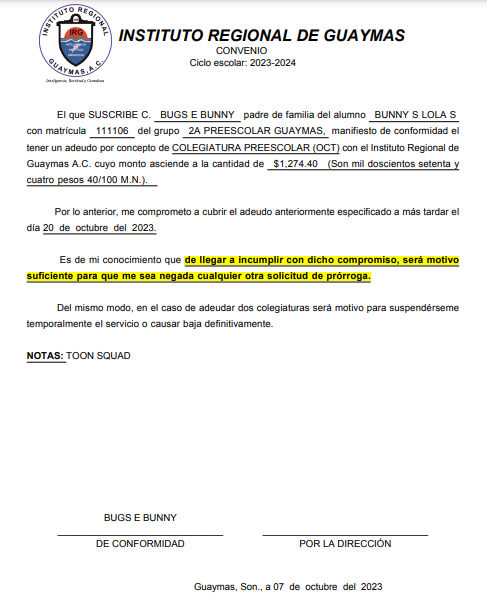
        Con el objetivo de homologar los procedimientos y poder llevar un seguimiento más estricto en los procedimientos se implementó el sistema de convenios, el cual estará vinculado con las cuentas por cobrar obtenidas desde GES, lo cual permitirá que al generar un convenio, en plataforma las CXC incluidas en un convenio, sean liberadas y permita la captura de calificaciones, lo podrá observar en la pantalla principal como una ficha amarilla.


        Para acceder a la sección de convenios, se deberá ingresar al sistema utilizando su usuario y contraseña, después, en el menú PAGOS→ COBRAR Accederá al sistema de registro de pagos (No podrá realizar ningún tipo de pago a través de la plataforma, solo podrá visualizar los pagos hechos a través de GES). 


        Dentro del sistema de registro de pagos, busque al alumno, ya sea por grupo en el que esa inscrito, apellido, nombre o matrícula. Recuerde.- Al buscar por nombre o apellido puede utilizar el comodín % para buscar coincidencias parciales. 


    Una vez seleccionado el método de búsqueda, indique el criterio (Grupo, Nombre, Apellido o matrícula) y haga clic en el botón buscar. Si el criterio de búsqueda coincide puede que aparezca uno o varios resultados, seleccione el resultado de la lista haciendo clic sobre la ficha del alumno.


    Al seleccionar el alumno, el sistema cargará toda la cuenta por cobrar de todos los ciclos escolares que haya estado en IRG, seleccione de la lista de ciclos escolares el ciclo escolar actual (marcado en rojo). 


        El sistema cargará las cuentas por cobrar del alumno del ciclo escolar seleccionado. En caso de que el alumno ya cuente con algún convenio previo en el ciclo escolar, mostrará el estado del último convenio realizado.


Convenio activo. El padre de familia tiene un convenio sin pagar, pero aún no se ha vencido. Nota.- El sistema no permitirá generar otro convenio hasta que este haya sido pagado o haya vencido el plazo
Convenio pagado parcialmente. El padre de familia hizo convenio pero pagó al menos la mitad del total del convenio al momento de vencer el plazo
Convenio Incumplido. El Padre de familia hizo un convenio pero no pagó nada, o menos de la mitad del total del convenio al momento de vencer el plazo
Convenio Cumplido. El padre de familia cumplió con el pago total del convenio antes o a más tardar el día de vencimiento

            Si el alumno no no tiene convenio, o el convenio ya se venció le permitirá crear otro convenio, sin embargo el sistema no limitará la creación de uno nuevo, por lo que quedará a su entera responsabilidad, crearle un nuevo convenio si el, o los anteriores no fueron cumplidos. 

            Para crear el convenio, seleccione el o los meses vencidos (o próximos a vencer), marcando las casillas a la derecha de cada concepto (1). 


        Una vez seleccionados los conceptos, haga clic en el botón crear convenio ubicado en la parte inferior (2). Aparecerá una ventana para seleccionar los parámetros del convenio. 


 1.- Seleccione quien hace el convenio, si el sistema tiene correctamente los datos del padre y madre, al seleccionarlo aparecerá el nombre.
2.- Escriba alguna nota, en caso de ser necesario. 
3.- Seleccione la fecha en que el padre se compromete a cubrir el adeudo del convenio celebrado (posteriormente el sistema considerará esta fecha para permitir o no la captura de calificaciones de un alumno con adeudo).
4.- Haga clic en el botón Crear Convenio >> para visualizar y guardar el convenio. 


Nota.- Es de suma importancia imprimir en ese momento el convenio, ya que aun el sistema no permite la reimpresión de convenios. 

Por último, el convenio se generará en el cuadro a la derecha. Puede descargarlo o imprimirlo directamente desde la plataforma, este deberá ser firmado por ambas partes (Dirección y padre de familia).


FAQ´s


1.-¿Por que no permite capturar calificaciones si el alumno tiene un convenio?
            Los convenios generados antes del 7 de Octubre del 2023, no desbloqueaban las cuentas por cobrar.
    
            Por otro lado es importante que el convenio incluya todos los conceptos que se vencen hasta la fecha de aplicación de exámenes ya que de no hacerlo el sistema pudiese bloquear la captura de calificación, eso lo notaria por que la ficha no se pone amarilla sino que queda verde o roja según sea el caso.

            Los convenios tienen una fecha de vencimiento, una vez que se vencen el sistema evalúa si esta vencido o pagado y vuelve a bloquear las CXC, y si aun no han sido pagadas bloqueará nuevamente la captura de calificaciones.

            También se pueden bloquear la captura de calificaciones si se cancela el convenio y aun existe adeudo.


2.-¿Cómo puedo reimprimir un convenio?
            En plataforma en Pagos-->Auditoria --> Lista de convenios. Puede visualizar, verificar, reimprimir y cancelar los convenios, solo es necesario buscarlo por el mes en que se generó el convenio, en caso de no recordar el mes, puede realizar la búsqueda en todo el ciclo escolar.


3.-¿Cuantos convenios le puedo hacer al padre de familia?
                El sistema no limita la cantidad de convenios que puede realizar, lo que limita es la cantidad de convenios activos, por lo que no podrá generar uno nuevo si el anterior no ha sido liquidado o se venció.

4.-El sistema me indica que el padre de familia incumplió el convenio anterior, ¿Le puedo generar un nuevo convenio?.
            El indicador de cumplimiento del convenio, no limita ni bloquea la creación de nuevos  convenios, es mas bien para indicarle el comportamiento del pago de un padre de familia, queda a consideración del director crear o no uno nuevo si hubo incumplimiento total o parcial de un convenio.

5.-¿Puedo cancelar un convenio?
                Si, pero debe de tener en consideración las implicaciones, en primer lugar si el padre de familia ya lo firmó y tiene una copia se debe de respetar a menos que se llegue a algún acuerdo o nuevo convenio. 

6.-Qué sucede si cancelo un convenio?
                    Un convenio cancelado, bloquea las CXC incluidas en el por lo que si no han sido liquidadas el adeudo aparecerá en el alumno.


martes, 18 de julio de 2023

CAMBIO DE GRUPO

INSTRUCTIVO PARA REALIZAR CAMBIO DE GRUPO


En el presente documento encontrará las instrucciones para realizar el cambio de grupo de un alumno en el sistema, sin incurrir en una baja y una alta.


PROCEDIMIENTO: 

  1. ingresar a la plataforma utilizando su usuario y su contraseña
  2. En en el menú UNIDAD→ GRUPO→ LISTA DE GRUPO
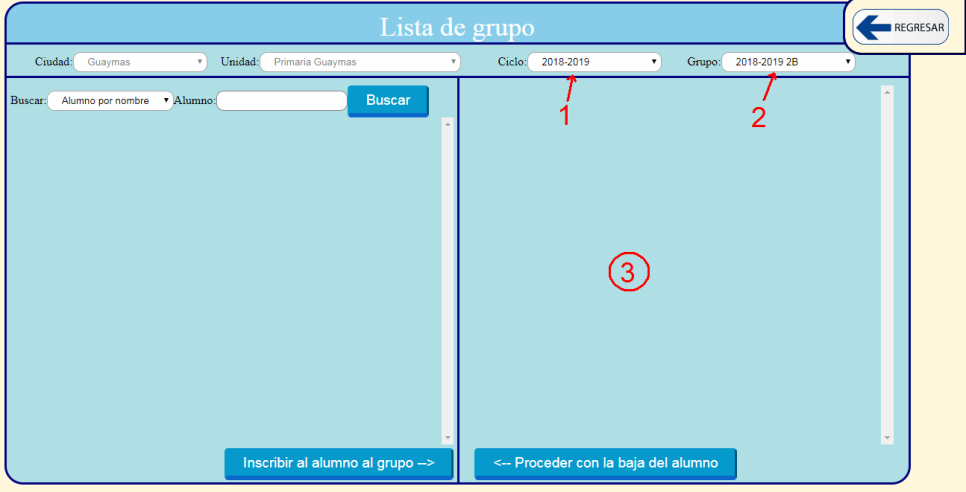
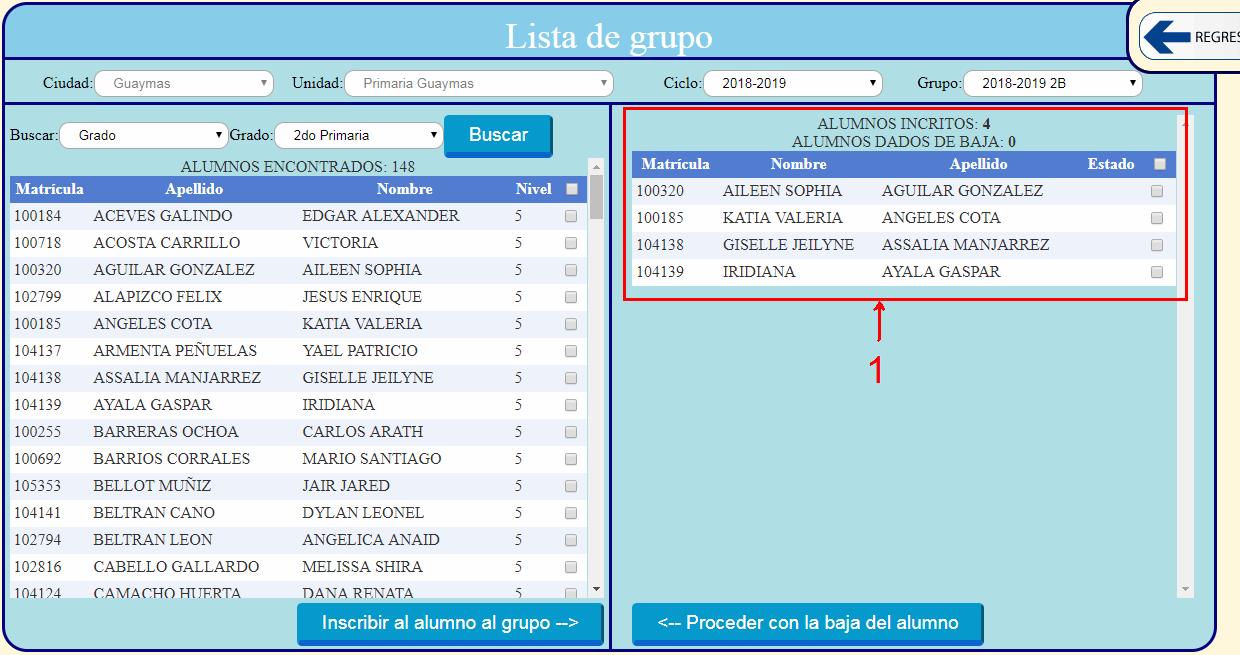
  3. Aparecerá la pantalla donde podrá crear la lista de grupo. Esta pantalla se divide en 3 secciones, la superior para seleccionar el ciclo y grupo sobre el que se va a trabajar (1), la parte inferior izquierda que permite filtrar (por nombre, apellido, grupo o grado) a los alumnos que se va a agregar a la lista (2) y la parte inferior derecha que nos muestra la lista de alumnos que están inscritos en el grupo (3).
  4. Seleccione el ciclo escolar sobre el que va a trabajar (1) y el grupo (2), aparecerá la lista de alumnos que están inscritos en el grupo seleccionado (3).
  5. Una vez seleccionado el grupo, en la parte inferior izquierda, seleccione el método de búsqueda que utilizará para buscar a los alumnos y haga clic en el botón Buscar:
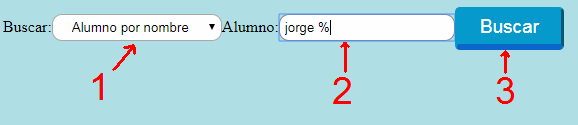
    • Buscar por nombre (“Alumno por nombre”)(1).- Permite buscar a un único alumno por su nombre, escriba el nombre del alumno o una parte, utilice el comodín % para buscar coincidencias parciales (2) y haga clic en el botón Buscar (3).
    • Buscar por apellido (“Alumno por apellido”).- Permite buscar a un único alumno por su apellido similar a la búsqueda por nombre. 
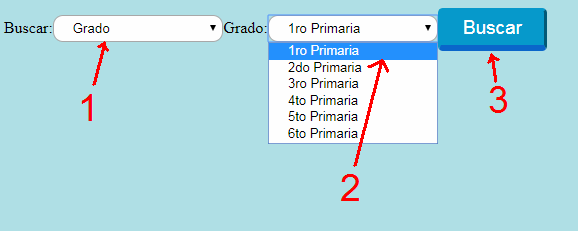
    • Buscar por grado (Grado)(1).- Muestra la lista de todos los alumnos que pertenezcan al grado seleccionado.  Seleccione el grado deseado (2) (los grados que aparecen, depende del nivel al que pertenezca) y haga clic en el botón Buscar (3).
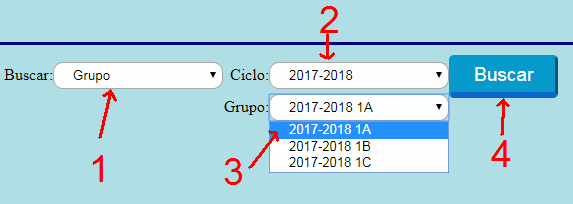
    • Buscar por grupo (Grupo)(1).- Muestra a los alumnos que pertenecen al grupo seleccionado. (esta opción se utiliza para facilitar la creación de grupos pasando a todos los alumnos de un grupo de ciclo anterior a uno nuevo <nota.- no es necesario pasar todos los alumnos al nuevo grupo, puede seleccionar los alumnos que pasará al nuevo grupo>) Seleccione el ciclo escolar (2), aparecerán los grupos que pertenecen al ciclo escolar seleccionado, seleccione el grupo (3) y haga clic en el botón Buscar (4).
  6. Aparecerán los alumnos que coincidan con la búsqueda (1), seleccione de la lista a los alumnos que va a agregar al grupo haciendo clic en el check box situado a la derecha de cada alumno (2) (puede seleccionar varios alumnos) y haga clic en el botón Inscribir alumno al grupo → (3).

    Puede hacer clic en el check box ubicado en la parte superior (4) para marcar o desmarcar a todos los alumnos.

  7. Los alumnos seleccionados se agregarán a la lista del grupo (1), a partir de ese momento el alumno se considera inscrito y aparecerá en las listas de los profesores, podrá ser evaluado y se registrará una alta en el sistema.

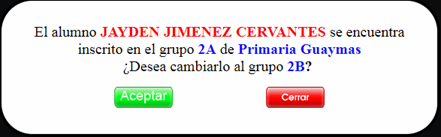
  8. Si el alumno seleccionado está inscrito en algún otro grupo, aparecerá un mensaje solicitándole la confirmación de cambio de grupo. Haga clic en aceptar para realizar el cambio.

    8b.- En caso de que el alumno no esté inscrito en ningún grupo, el sistema lo agregará a la lista de grupo.

NOTAS FINALES.

A partir de este momento el alumno aparecerá en las listas y evaluaciones del nuevo grupo y todas las calificaciones, podrán accederse solo a través del grupo actual (nuevo grupo)

CREAR LISTA DE GRUPO

CREAR LISTA DE GRUPO


En este documento encontrará las instrucciones para trabajar con el apartado de lista de grupo en el cual podrá agregar a los alumnos a un grupo para poder ser evaluado por los profesores en sus diversos apartados (calificaciones, Programa de valores, Asistencias, Faltas, etc.) así como realizar el procedimiento de bajas.


Definiciones:

Alta.- En el sistema se considera como alta, cualquier movimiento realizado por el director donde el alumno sea agregado a un grupo en un ciclo escolar.

Baja.- Es cualquier movimiento donde se “elimine” al alumno de la lista de grupo (se marcara con color rojo o verde, dependiendo del momento de la baja) lo que hace imposible que el alumno sea evaluado por los profesores.


Consideraciones:

  1. La creación de grupos se debe realizar a la brevedad posible (Debe estar capturada a mas tardar el primer día de clases).
  2. Se debe agregar a la lista todos aquellos alumnos que hayan pagado la inscripción en el ciclo escolar al cual va a agregar al alumno al grupo.
  3. Cualquier alumno inscrito a un grupo es considerado como alumno inscrito hasta que se proceda con la baja.
  4. Solo aquellos alumnos agregados a un grupo pueden ser evaluados, si algún alumno no aparece en la lista del profesor es porque no ha sido agregado al grupo o se procedió con la baja.


PROCEDIMIENTO: Agregar alumnos a la lista.

  1. ingresar a la plataforma utilizando su usuario y su contraseña
  2. En en el menú UNIDAD→ GRUPO→ LISTA DE GRUPO
  3. Aparecerá la pantalla donde podrá crear la lista de grupo. Esta pantalla se divide en 3 secciones, la superior para seleccionar el ciclo y grupo sobre el que se va a trabajar (1), la parte inferior izquierda que permite filtrar (por nombre, apellido, grupo o grado) a los alumnos que se va a agregar a la lista (2) y la parte inferior derecha que nos muestra la lista de alumnos que están inscritos en el grupo (3).
  4. Seleccione el ciclo escolar sobre el que va a trabajar (1) y el grupo (2), aparecerá la lista de alumnos que están inscritos en el grupo seleccionado (3).
  5. Una vez seleccionado el grupo, en la parte inferior izquierda, seleccione el método de búsqueda que utilizará para buscar a los alumnos y haga clic en el botón Buscar:
    • Buscar por nombre (“Alumno por nombre”)(1).- Permite buscar a un único alumno por su nombre, escriba el nombre del alumno o una parte, utilice el comodín % para buscar coincidencias parciales (2) y haga clic en el botón Buscar (3).
    • Buscar por apellido (“Alumno por apellido”).- Permite buscar a un único alumno por su apellido similar a la búsqueda por nombre. 
    • Buscar por grado (Grado)(1).- Muestra la lista de todos los alumnos que pertenezcan al grado seleccionado.  Seleccione el grado deseado (2) (los grados que aparecen, depende del nivel al que pertenezca) y haga clic en el botón Buscar (3).
    • Buscar por grupo (Grupo)(1).- Muestra a los alumnos que pertenecen al grupo seleccionado. (esta opción se utiliza para facilitar la creación de grupos pasando a todos los alumnos de un grupo de ciclo anterior a uno nuevo <nota.- no es necesario pasar todos los alumnos al nuevo grupo, puede seleccionar los alumnos que pasará al nuevo grupo>) Seleccione el ciclo escolar (2), aparecerán los grupos que pertenecen al ciclo escolar seleccionado, seleccione el grupo (3) y haga clic en el botón Buscar (4).
  6. Aparecerán los alumnos que coincidan con la búsqueda (1), seleccione de la lista a los alumnos que va a agregar al grupo haciendo clic en el check box situado a la derecha de cada alumno (2) (puede seleccionar varios alumnos) y haga clic en el botón Inscribir alumno al grupo → (3).

    Puede hacer clic en el check box ubicado en la parte superior (4) para marcar o desmarcar a todos los alumnos.

  7. Los alumnos seleccionados se agregarán a la lista del grupo (1), a partir de ese momento el alumno se considera inscrito y aparecerá en las listas de los profesores, podrá ser evaluado y se registrará una alta en el sistema.

ERRORES Y ADVERTENCIAS: Durante el procedimiento de crear lista de grupo, el sistema puede mostrar alguno de los siguientes errores y advertencias, favor de atender las instrucciones del sistema.


ALUMNO INSCRITO EN OTRO GRUPO.- Esta advertencia aparece cuando un alumno ya se encuentra inscrito en otro grupo en el mismo ciclo escolar.

¿Cómo proceder? 

El sistema mostrará la advertencia que el alumno está inscrito en otro grupo y le solicitará confirmación para realizar el cambio.


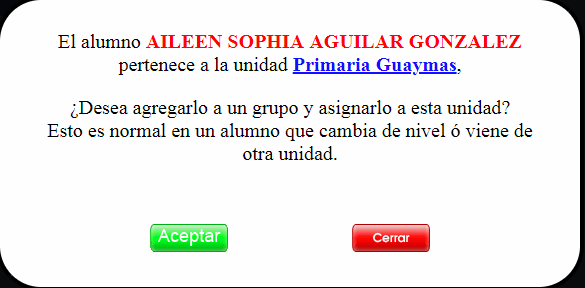
ALUMNO DE OTRA UNIDAD.- Esta advertencia aparece cuando intente agregar a un alumno que pertenece a otra unidad.


¿Cómo proceder?

El sistema le preguntará si desea agregar al alumno al grupo, haga clic en el botón Aceptar, el alumno se agregará a la lista de grupo y se cambiará a su unidad, si el cambio se realiza una vez iniciado el ciclo escolar, las calificaciones ya capturadas se transferirán a su unidad, por o que no será necesario volver a capturar las calificaciones.


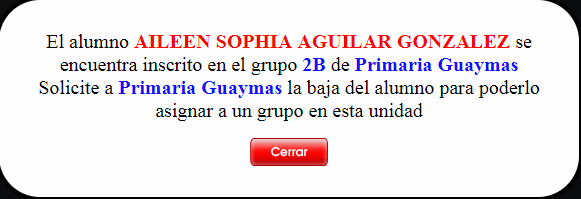
NOTA.- Si en la unidad de origen no han procedido con la baja el sistema mostrará un error y no se podrá continuar hasta que la unidad de origen proceda con la baja.


BAJAS FIN DE CICLO

 INSTRUCTIVO PARA REALIZAR BAJAS DE ALUMNOS QUE NO CONTINUARON AL CAMBIAR DE CICLO ESCOLAR (O AL CAMBIO DE SEMESTRE)


El presente documento se debe utilizar para realizar las bajas de los alumnos que no continuaron sus estudios al finalizar el ciclo escolar o el cambio de semestre (en el caso del nivel preparatoria),  las consideraciones e instrucciones para realizar las bajas se encuentran descritas en el documento DCi 001 Instrucciones de Bajas,  este documento debe tomarse como una extensión al documento antes descrito.


A partir del día 18 de agosto, los directores pueden proceder con la baja de los ciclos escolares anteriores, aunque ya hayan cerrado ciclo y cualquier baja realizada después del 1 de julio del ciclo escolar sobre el que se dé la baja ó en el caso de preparatoria (1 de enero del semestre ago-dic y 1 junio en el semestre Ene-May)  el sistema lo considerará como que el alumno finalizó el ciclo (o semestre) pero no continuó. 


El procedimiento para realizar la baja es el mismo procedimiento al descrito en el documento de DCi 001 Instrucciones de Bajas,  la diferencia radica en el hecho de que el alumno se marcará de diferente color en la lista de grupo. Rojo para un alumno que se dio de baja en el ciclo sin haber finalizado y Verde a un alumno que finalizó el ciclo escolar.

EDITAR Y CANCELAR BAJAS

Durante el proceso de la administración de su unidad, es necesario realizar la baja de los alumnos por diversos motivos, ya sea que no se reinscriban en el nuevo ciclo, o que por diversas razones decidan ya no continuar con nosotros durante el ciclo escolar. El proceso de bajas se debe de realizar conforme al documento DCi Instrucciones de Bajas.

Con la carga de trabajo y por diversos factores, se puede ver en la necesidad de editar la información de la baja, como el motivo, la fecha de la baja y la descripción escrita. Anteriormente no se contaba con la posibilidad de realizar este proceso en la plataforma y era necesario llamar a Dirección General para realizar cualquier cambio, a partir de esta actualización, los directores ya cuentan con una función que les permite editar la información antes descrita, con el objetivo de mantener un mejor registro de las bajas.

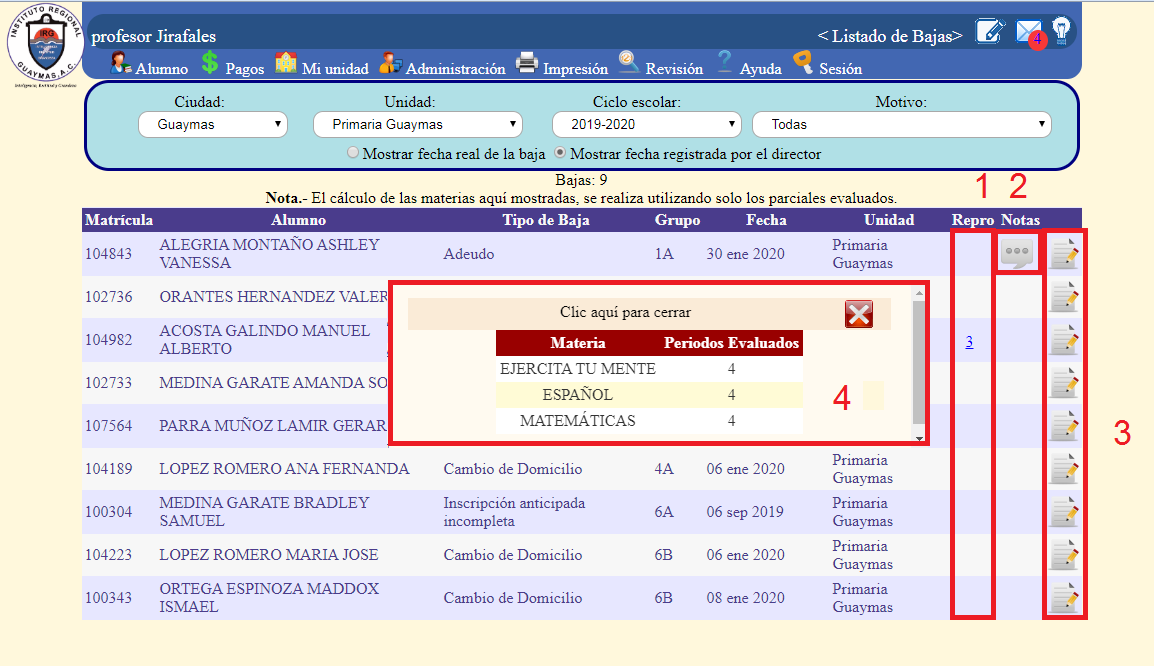
Con la actualización se realizaron los siguientes cambios en el listado de bajas.

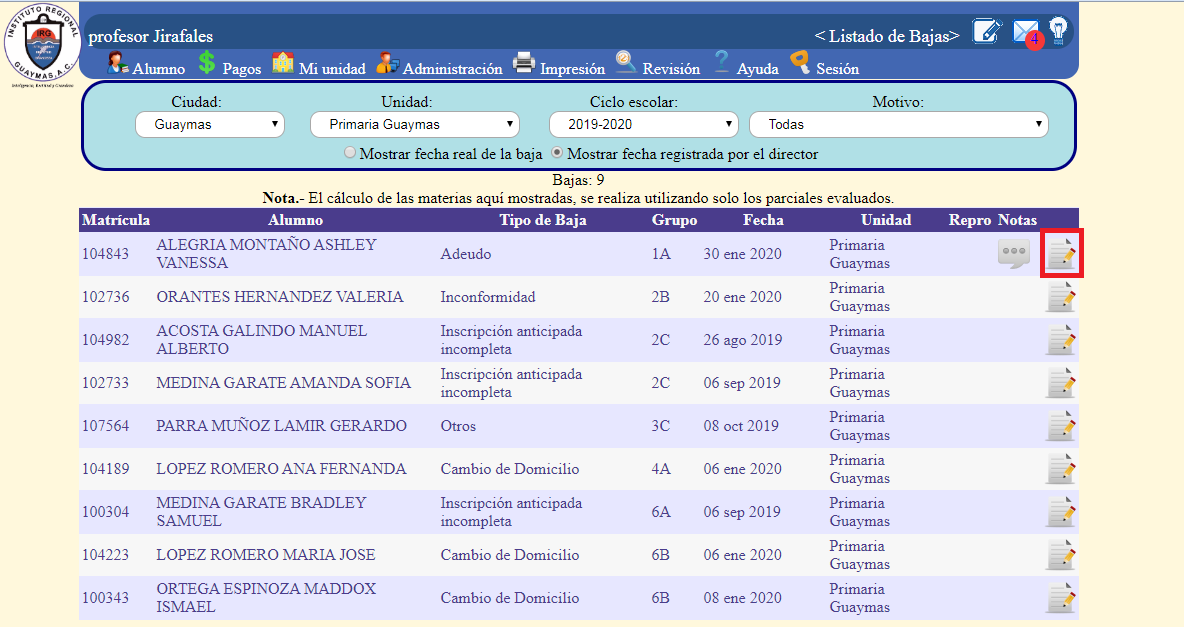
  1. Si el alumno tenía al menos una materia reprobada aparecerá un número con la cantidad de materias reprobadas (1), si hace clic sobre él, aparecerá el listado de las materias que reprobó (4).
  2. En caso de que el director haya escrito alguna nota en la baja, aparecerá el icono, ponga el cursor sobre él  para leer la nota (2).
  3. Haga clic en el  botón  para editar o cancelar la baja (aparecerá una ventana con las opciones) NOTA.- Esta columna solo aparece para el director (3).
A.- EDICIÓN DE UNA BAJA.

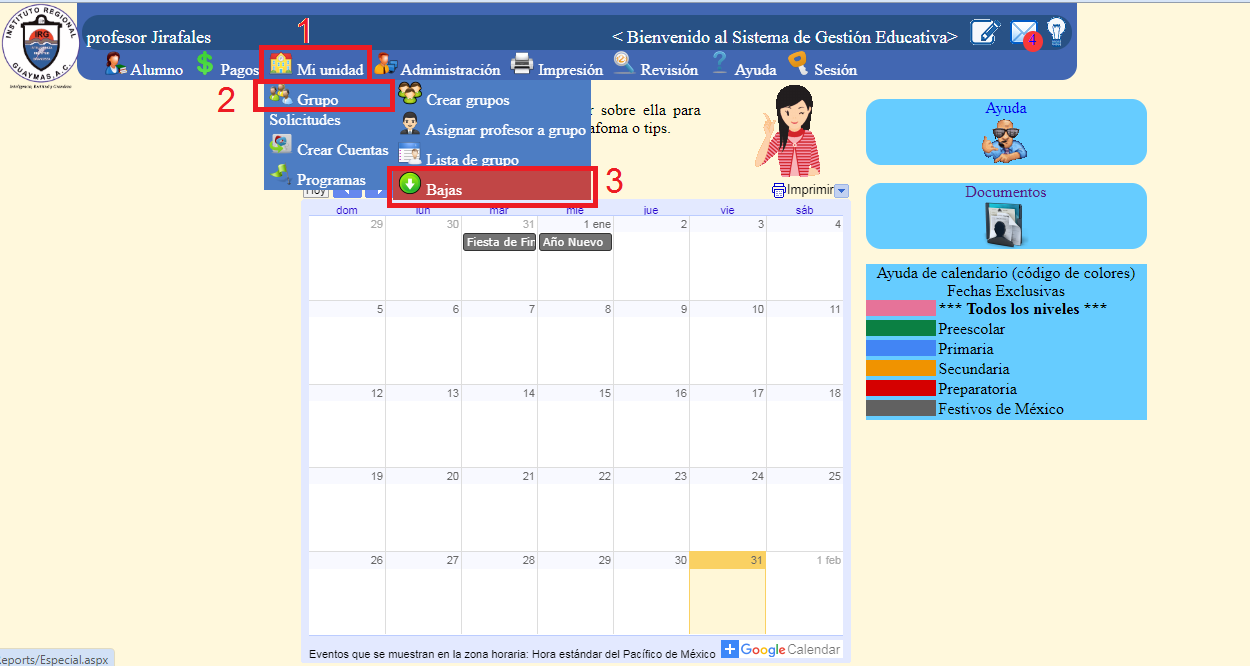
  1. Haga clic en el menú "Mi unidad"
  2. Seleccione la opción "Grupo"
  3. Haga clic en la opción "Bajas".
  4. Aparecerá la pantalla con el listado de bajas del ciclo seleccionado (el sistema selecciona el ciclo escolar más nuevo o el activo).
  5. Estando en la pantalla de listado de bajas haga clic en el botón de edición  D:\Escritorio\Webs\SGE2015\Img\Update.png  del renglón que desee editar, aparecerá una ventana encima.
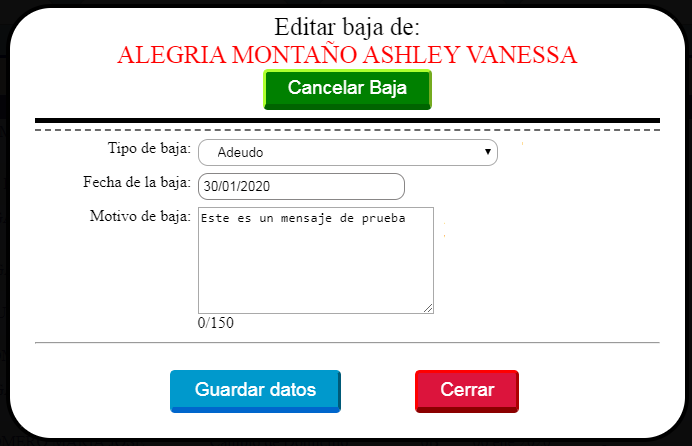
  6. En la nueva pantalla puede editar el tipo de baja (1), la fecha de la baja (2) y el motivo de la baja (3). Una vez realizados los cambios haga clic en el botón "Guardar datos" (Botón azul) para guardar los cambios.

Si desea cancelar haga clic en el botón "Cerrar" (Botón rojo").  

B.- CANCELAR UNA BAJA

  1. Haga clic en el menú "Mi unidad"
  2. Seleccione la opción "Grupo"
  3. Haga clic en la opción "Bajas"
  4. Aparecerá la pantalla con el listado de bajas del ciclo seleccionado (el sistema selecciona el ciclo escolar más nuevo o el activo).
  5. Estando en la pantalla de listado de bajas haga clic en el botón de edición  del renglón que desee cancelar, aparecerá una ventana encima.
  6. En la nueva pantalla haga clic en el botón  “Cancelar Baja” (Botón Verde)
  7. El sistema le pedirá que confirme la cancelación de la baja, haga clic en el botón “Borrar” (Botón rojo). De inmediato el sistema cancelará la baja

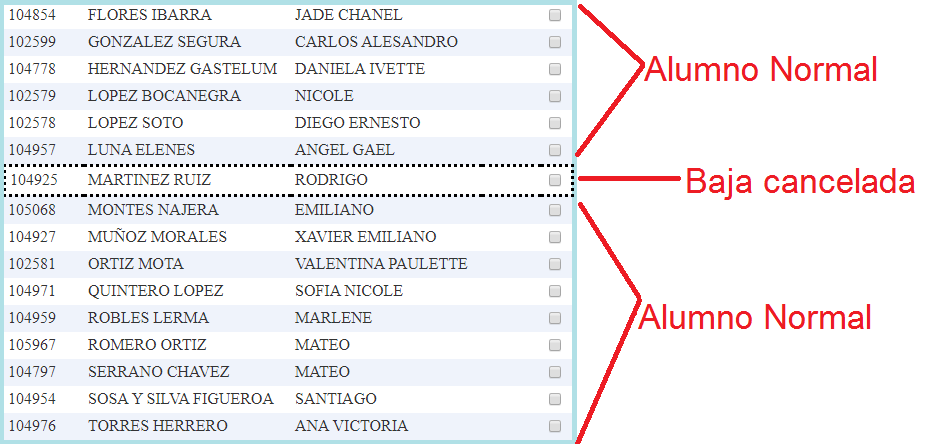
Una vez cancelada la baja, el sistema considerará al alumno como un alumno activo en el ciclo escolar donde se canceló la baja. Sin embargo el sistema lo marcará como una baja cancelada, colocando una línea punteada sobre el nombre del alumno en la lista del grupo, y lo contabilizará como baja cancelada.